

このページでは受注の登録方法を学びます。
見積書は、作成済みですか? ▶まだの場合は、[見積書作成を行う]をご覧ください。
受注を登録する《基本の流れ》
「見積一覧」画面を開き、受注が決まったお客様の行にある、状態ボタン「見積済」をクリックします。
お客様が多くて探しにくいときは、右上の検索ワードにお名前を入れると探せます。

すると、「状態変更」の画面が開きます。受注の登録を行うので、「受注」をクリックします。

「状態変更(見積→受注)」画面が出ます。「入力」をクリックします。

以下のような「受注登録」の画面が開くので、どちらかを選び、「作成」ボタンをクリックします。

「作成済の見積書の情報を使用する。」を選んだ場合
まず、コピーしたい見積書を一覧(プルダウン)から選びます。

次に、コピーしたい見積書の「受注内容、金額」「工事概要、予定原価(実行予算)」について、コピーするものにチェックを入れ、作成ボタンをクリックします。

選択した見積書を見ながら「受注登録」画面に内容を入力したい場合・・・▶受注情報登録の参考にするため、選択した見積書をPDFでダウンロードしたい
「受注登録」画面が開きますので、必要項目を画面の上から順に入力していきます。
入力が完了したら、内容を確認し、保存ボタンをクリックします。(↓)

受注登録の入力方法についてそれぞれの詳細はこちら
①受注内容(部位)を入力する
②受注内容(プラン)を入力する
③工事概要を入力する
④使用材料・内容を入力する
⑤施工担当(仕入先)を入力する
⑥予定原価を入力する
これで受注の登録は完了です。
「新規に作成する。」を選んだとき
お客様情報、店舗、担当者、備考だけがコピーされます。作成ボタンをクリックします。

すると、「受注の登録」画面が開きますが、受注内容・工事概要欄(★)が空白で表示されます。

上から順に受注した内容を入力していきます。入力が終わったら、画面の右下の「保存」を押します。
受注登録の入力方法についてそれぞれの詳細はこちら
①受注内容(部位)を入力する
②受注内容(プラン)を入力する
③工事概要を入力する
④使用材料・内容を入力する
⑤施工担当(仕入先)を入力する
⑥予定原価を入力する
これで受注の登録は完了です。
受注を登録する《FAQ》
選択した見積書を見ながら「受注登録」画面に内容を入力したい
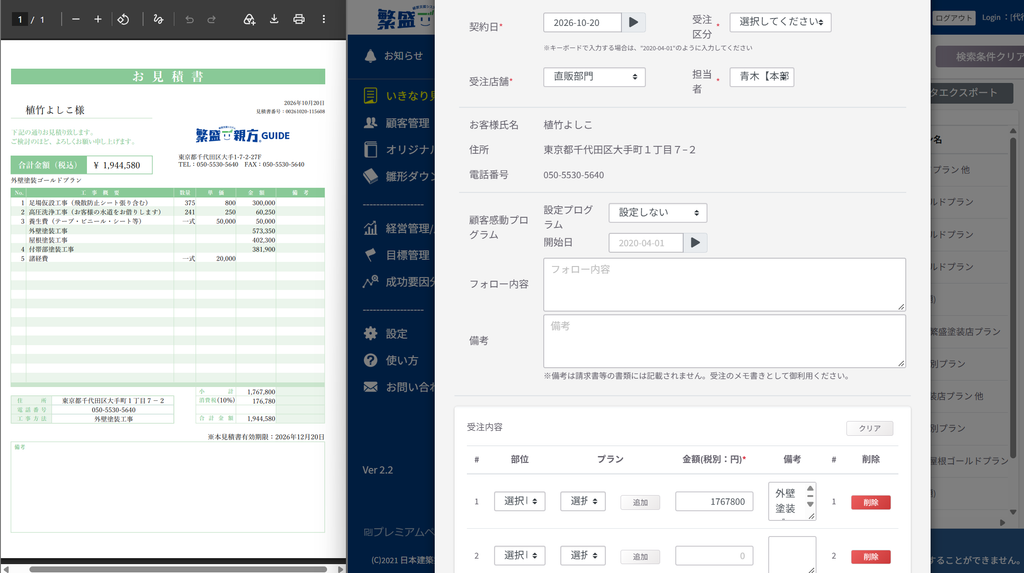
「受注情報登録の参考にするため、選択した見積書をPDFでダウンロードする」にチェックを入れ、「作成」を押します。
作成ボタンを押すと、「受注登録」の入力画面に進むと同時に、以前作成した見積書が自動でダウンロードされます。

作成した見積書を見ながら受注の登録をすることが出来ます。
店舗・担当者ごとに受注を登録したい
店舗・担当者ごとに受注を登録したい場合には、「受注登録」画面の、受注店舗・担当者を変更することで、可能です。
また、受注登録の際に、契約日、反響区分を登録します。
契約日は、正しく入れるようにしましょう。 契約日は、「年間実行目標シート」の受注売上を、月ごとに集計するときの基準になります。

顧客感動プログラムを設定したい
顧客感動プログラムを設定したい場合は、「顧客感動プログラム」に内容を登録している必要があります。まだ、登録していない方は、この際に登録しておきましょう。
設定プログラムの一覧(プルダウン)から今回登録する顧客感動プログラムを選択し、開始日を選択します。
これで設定ができます。

受注登録の入力方法
①受注内容(部位)を入力する
受注内容の部位を入力する場合は、部位の一覧(プルダウン)をクリックし、今回の工事の種類を選択します。
工事の種類を増やしたい場合は・・・▶商品部位管理

②受注内容(プラン)を入力する
受注内容のプランを入力する場合は、プランの一覧(プルダウン)をクリックし、今回の工事のプランを選択します。
工事のプランを増やしたい場合は・・・▶商品プラン管理

③工事概要を入力する
受注登録の「工事概要」には、工事の内容や、工事の際に費用が発生した項目を入力します。1行に、1つの項目を入力します。
例:「塗料」「塗装工」「屋根塗装工事」
項目の名前は、自社で管理しやすいような言葉にしましょう。

④使用材料・内容を入力する
「使用材料・内容」には、実際に使った材料や、かかった人工、経費の内容を入力します。

⑤施工担当(仕入先)を入力する
「施工担当(仕入先)」は、実際に施工した業者や材料の仕入先等を入力します。まず、自社で行ったか、他社に頼んだかを選び、他社のときは、協力会社の名前も入れます。

⑥予定原価を入力する
「この工事に、いくらかかりそうか」という予定の原価を入れます。
これを行うことで、工事が終わり、完工をした後、実際にかかった原価と比べることができます。原価を管理しやすくなります。

実原価と原価率について(補足)
「実原価」は、今は入力しません。 工事が終わり、実際にかかったお金が分かってから入れましょう。

また、画面の下に、次のような数字が自動で出ます。
「予定の段階で、利益が残る工事か」を、ここで見ることが出来ます。
例(画像の見本の数字・税別)
受注の金額 1,767,800円
予定原価 607,500円
→ 粗利 1,160,300円(受注の金額 − 予定原価)
→ 原価率 34.36 %、粗利率 65.64 %
受注の登録ができたか確認したい
上のメニューの「受注一覧」を開きます。
受注ぼ登録をすることで見積一覧から、お客様が消えます。 なくなったのではなく、受注一覧に移動しただけです。受注一覧にお客様の行があり、状態が「受注」になっていれば、登録は完了です。
