登録内容の確認
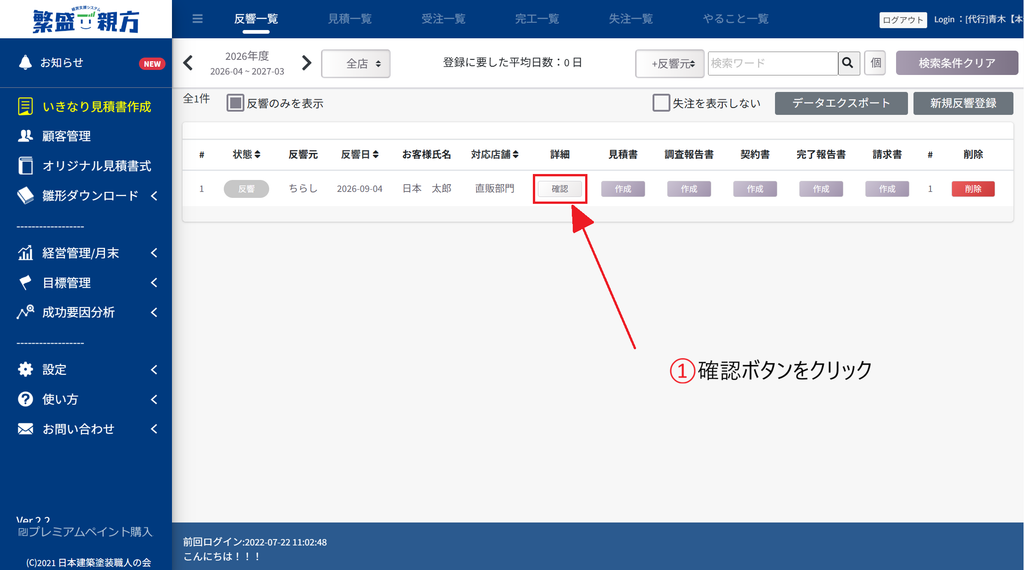
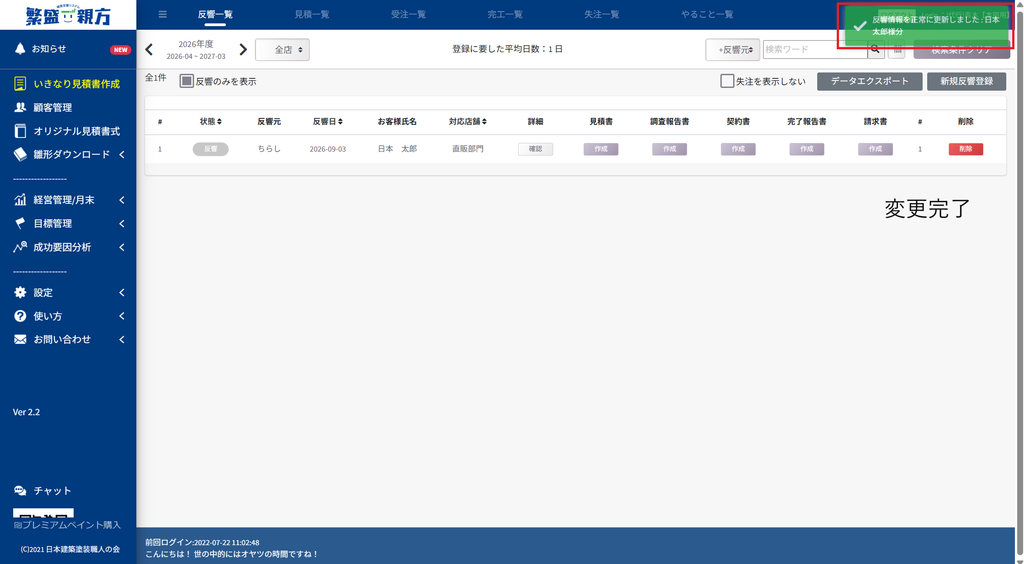
- 登録が完了すると「反響一覧」に情報が反映されます。
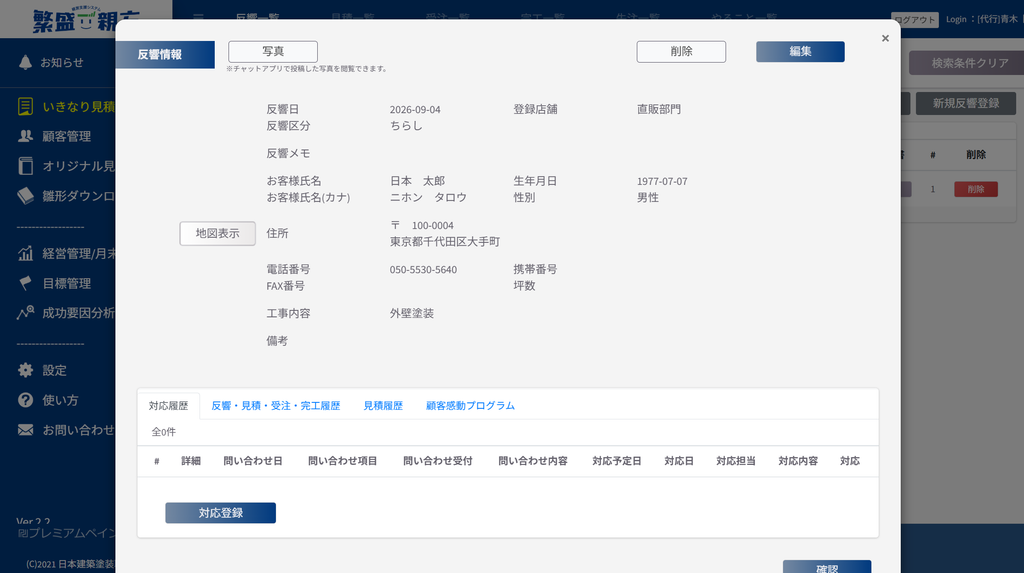
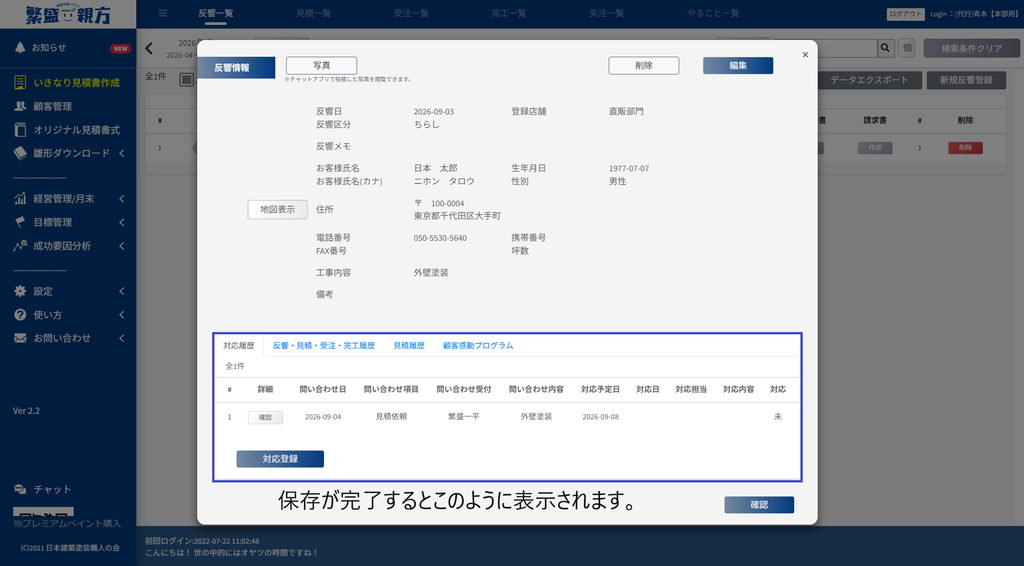
- 一覧の 詳細[確認]ボタンを押すと、登録内容の確認ができます。
登録内容の追加・変更(修正・追記)
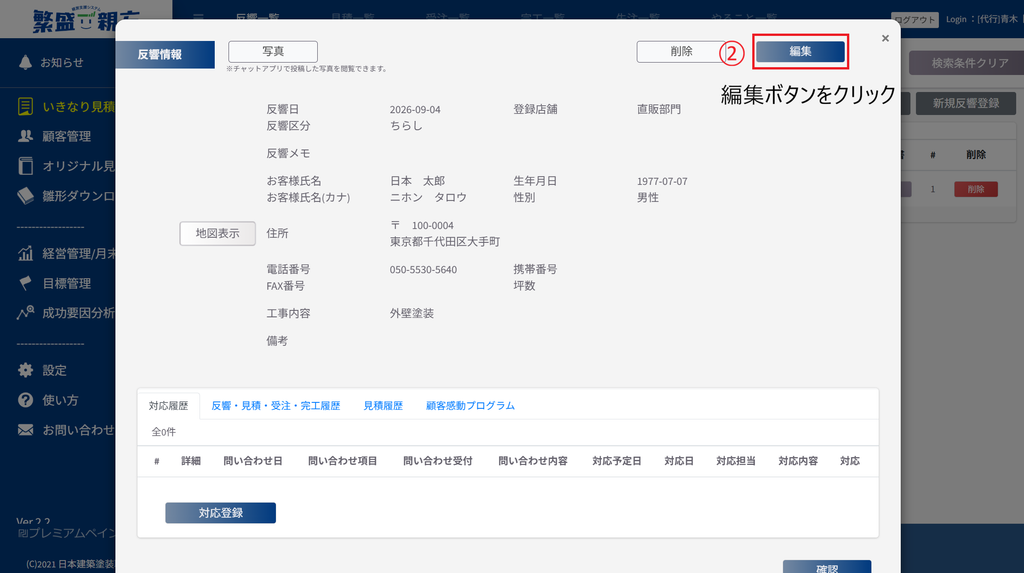
内容を修正・追記したいときは、詳細画面の右上にある [編集] ボタンをクリックします。
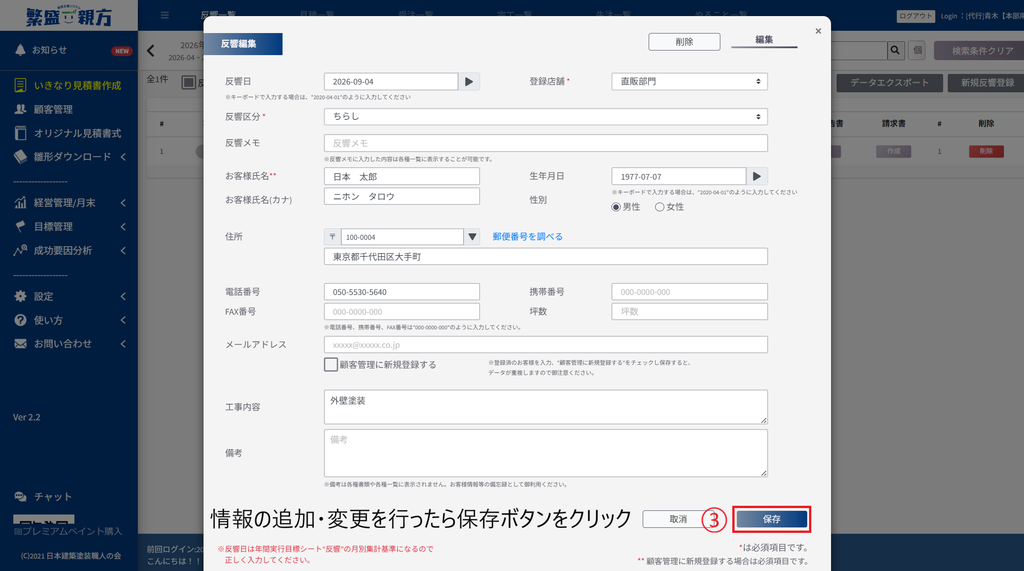
編集画面が開きますので、情報の追加や変更を行って保存しましょう。
対応内容の登録手順
対応内容の登録を行うと、電話応対を誰が・いつ・どんな電話応対を行ったかを顧客情報から確認できるようになります。
まず、一覧の 詳細[確認]ボタンを押し、登録内容の画面に進みます。
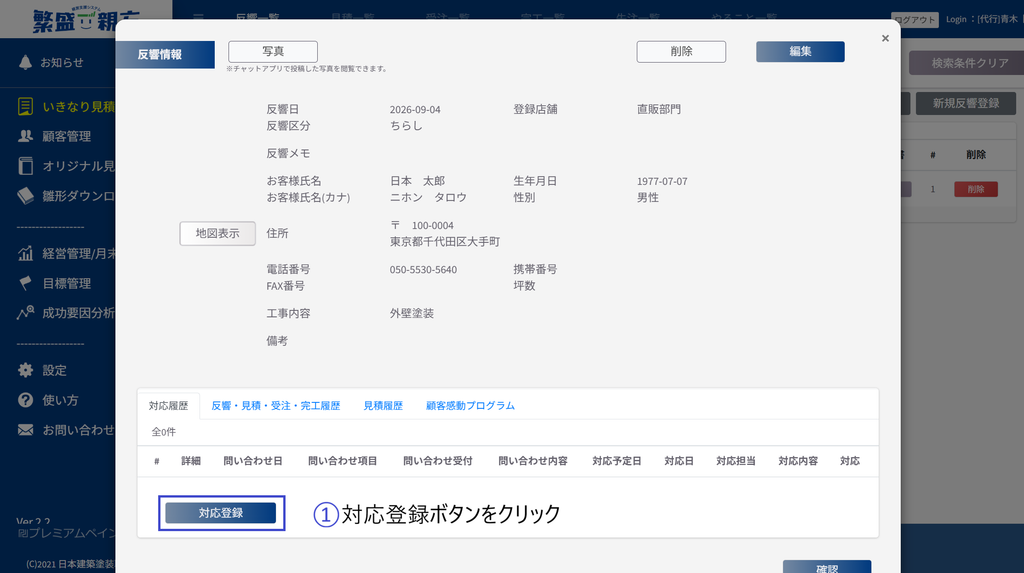
次に以下画像のように「対応登録」のボタンをクリックします。
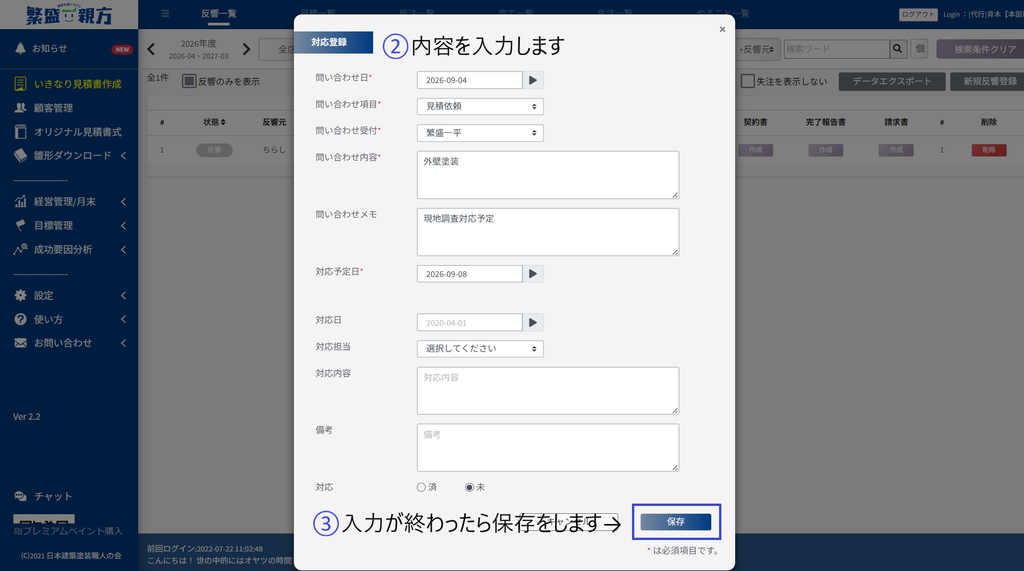
入力画面が表示されたら、各項目を分かる範囲で埋めていきましょう。
- 必須項目
- お問い合わせ日
- お問い合わせ項目
- お問い合わせ受付
- お問い合わせ内容
- 対応予定日
入力が完了したら[保存] ボタンを押します。
保存ボタンを押すと対応内容の登録が完了します。完了すると、お客様の詳細[確認]からお客様の基本情報と一緒に確認できるようになります。
各種書類の作成(ワンストップ連携)と地図表示
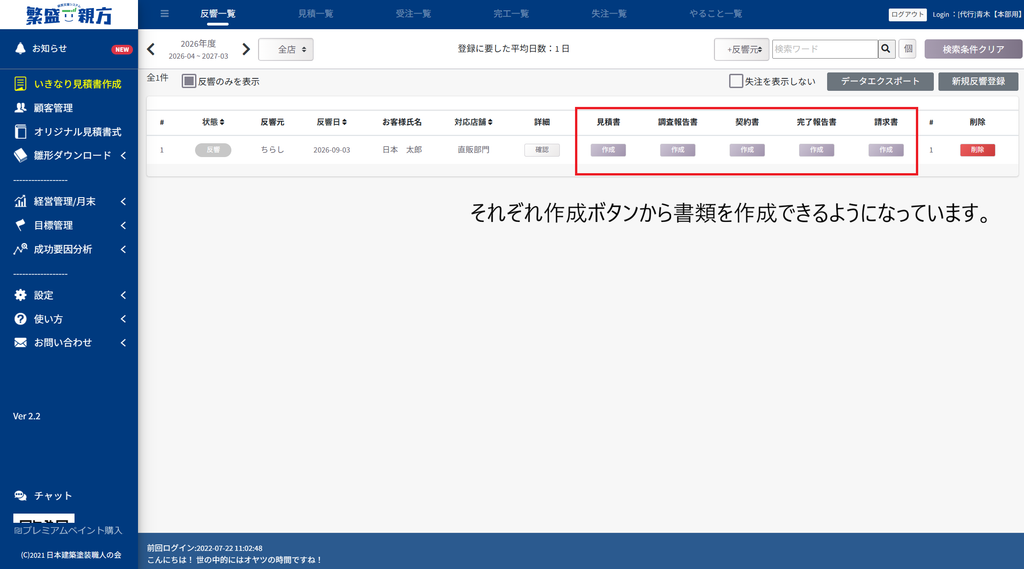
- 「反響一覧」画面からは、登録した反響情報をベースにして以下の書類を直接作成できます。
- 見積書
- 調査報告書
- 契約書
- 完了報告書
- 請求書
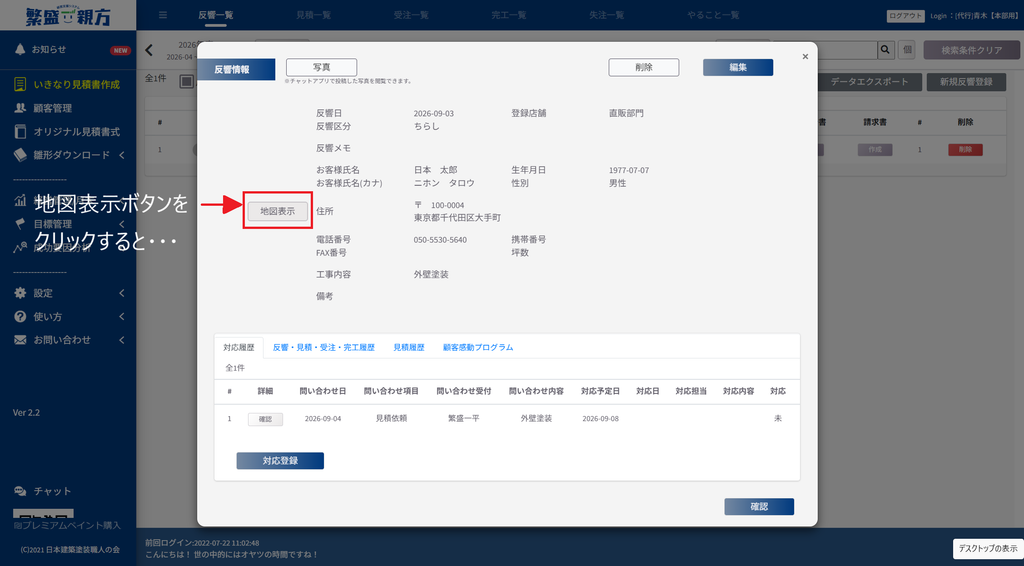
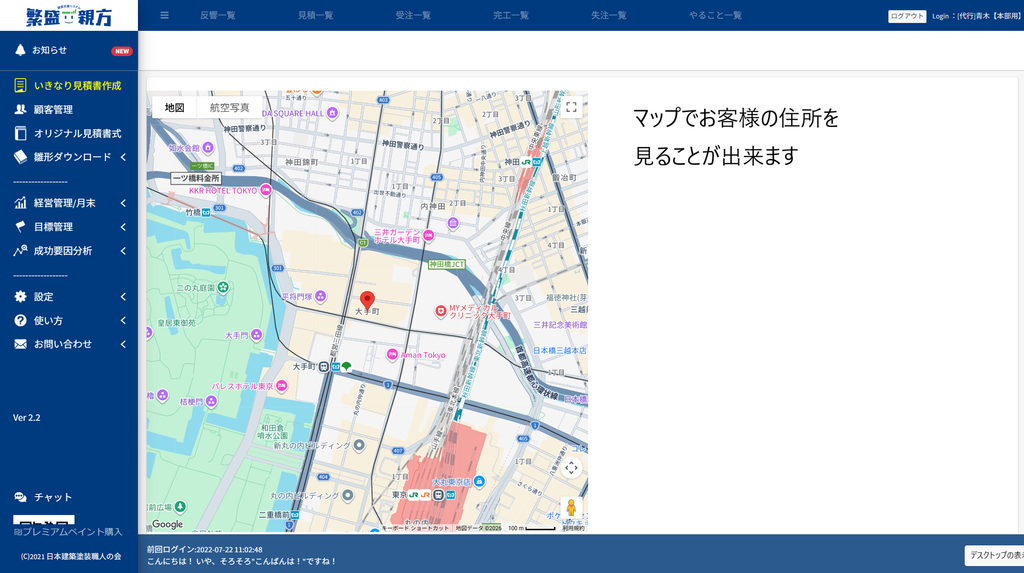
登録内容の確認画面にある [地図表示] ボタンを押すと、登録された住所の位置が地図上に表示されます。